すぐ動いてほしい依頼を出したいとき
お客さまからのクレーム対応、当日中の差し替え依頼。 「気付いたら数時間経っていた」を避けたい状況です。
FlinQ で
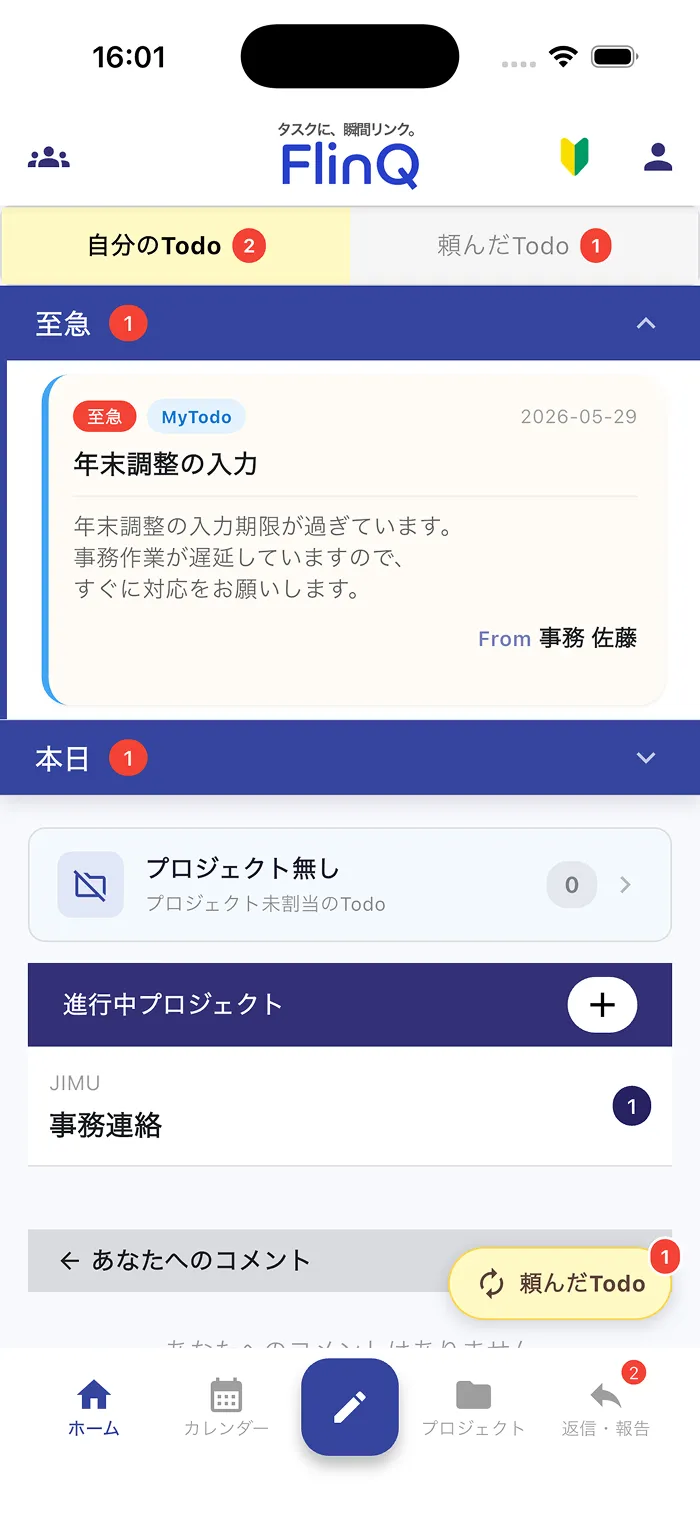
優先度を「至急」にして、誰か 1 人モードで送信。
優先度: 至急 誰か1人モード
受け取った全員のホーム画面、最上部の「至急」セクションに表示されます。誰か 1 人が「完了」を押せばそのまま閉じます。

保育園、営業所、お店、教室。「ちょっとした共有」がチームの動きを大きく変えます。
実際の使われ方を、写真とストーリーでのぞいてみませんか?
登録 → チーム作成 → 招待。それだけ。
お名前・メールアドレス・パスワードを入力。 届いた確認メールでメール認証を完了します。
チーム名を入れるだけで完成。 使い方が分かるチュートリアル Todo も付いてきます。
招待したい人のメールアドレスを入力して送信。 相手はメールから参加できます (7 日間有効)。
Free プランは 1 チーム・2 人まで無料。
保育園、営業所、教室、お店。 1 日の中で FlinQ がどう活躍しているか、シーン別にのぞいてみましょう。
「誰かやっておいて」が宙に浮かない。 出勤がバラバラでも、引き継ぎが Todo として残ります。
消毒・体温計セット・園庭の安全確認…毎日のルーティンは 「繰り返し Todo」で 1 回登録すれば自動で並びます。
# 繰り返しTodo (最大52回)運動会の役割分担・持ち物。「全員モード」で配ると、 全員の既読・完了がそのまま記録に残ります。
# 全員モード「○○くんのお迎えが祖母に変更」など、口頭だと 忘れがちな申し送りも Todo にすれば既読まで追えます。
# 既読確認今日の引き継ぎ事項を Todo で渡す。 受け取った側はコメントで質問でき、やり取りがそのまま残ります。
# コメント外回り営業と営業事務、別の場所にいてもやり取りが流れない。 スマホとブラウザの両対応だから働く場所を選びません。
「○○社から折返し依頼、手が空いた人お願い」。 当番の決まっていない依頼も「誰か 1 人モード」で投げれば、 気付いた誰かが拾って完了マーク。残りメンバーには通知が消えます。
# 誰か1人モードスマホから「○○社の見積、金曜まで」と Todo を作成。 営業事務はブラウザから確認、進捗を返信できます。
# モバイル & Web対応価格レンジや在庫状況を Todo にコメント。 リアクションだけでも「了解」が伝わります。
# リアクション担当者を割り当てて期限を設定。 翌朝の自分への申し送りとしても便利です。
# 担当者・期限シフト制で講師が入れ替わっても、 生徒のことや教室のことが正しく引き継がれます。
当日の準備リストは「繰り返し Todo」で曜日別に登録。 「今日の自分の担当」が開いた瞬間に分かります。
# 繰り返しTodo「○○くん、今日は塾を休む」「迎えが遅れる」など、 受付スタッフが Todo を作成、担当講師が既読で確認。
# 既読確認次回の担当講師宛にコメント付きで申し送り。 「あの子の弱点はここ」など細かい情報も残せます。
# コメント最終チェック項目を「全員モード」で全員確認。 誰がチェックしたかが記録に残るので安心です。
# 全員モードスタッフが時間帯でガラッと入れ替わる飲食店でも、 「言った/言わない」が起きません。
日替わりメニューの仕込み、什器・備品の補充。 決まった作業は「繰り返し Todo」で迷いません。
# 繰り返しTodo「醤油の在庫がない」「予約変更」など、 気付いた人がすぐ Todo 化、店長は外出先からでも把握。
# モバイル対応ランチ担当が夜担当へ申し送り。 「テーブル 5 は常連、ボトルキープあり」など細かいことも。
# 引き継ぎ翌日の食材発注は当日担当→翌日担当へ。 「全員モード」で全員に伝えたい連絡も同時に共有。
# 全員モード※ 各シーンは FlinQ の標準機能 (チーム Todo、繰り返し Todo、誰か 1 人 / 全員モード、既読確認、コメント、絵文字リアクション、メンバー招待、モバイル & Web 対応など) をもとにした実例です。
業務でよくある「あの場面」。FlinQ ならどう使うか、実機能ベースで 6 つ並べました。
お客さまからのクレーム対応、当日中の差し替え依頼。 「気付いたら数時間経っていた」を避けたい状況です。
優先度を「至急」にして、誰か 1 人モードで送信。
受け取った全員のホーム画面、最上部の「至急」セクションに表示されます。誰か 1 人が「完了」を押せばそのまま閉じます。
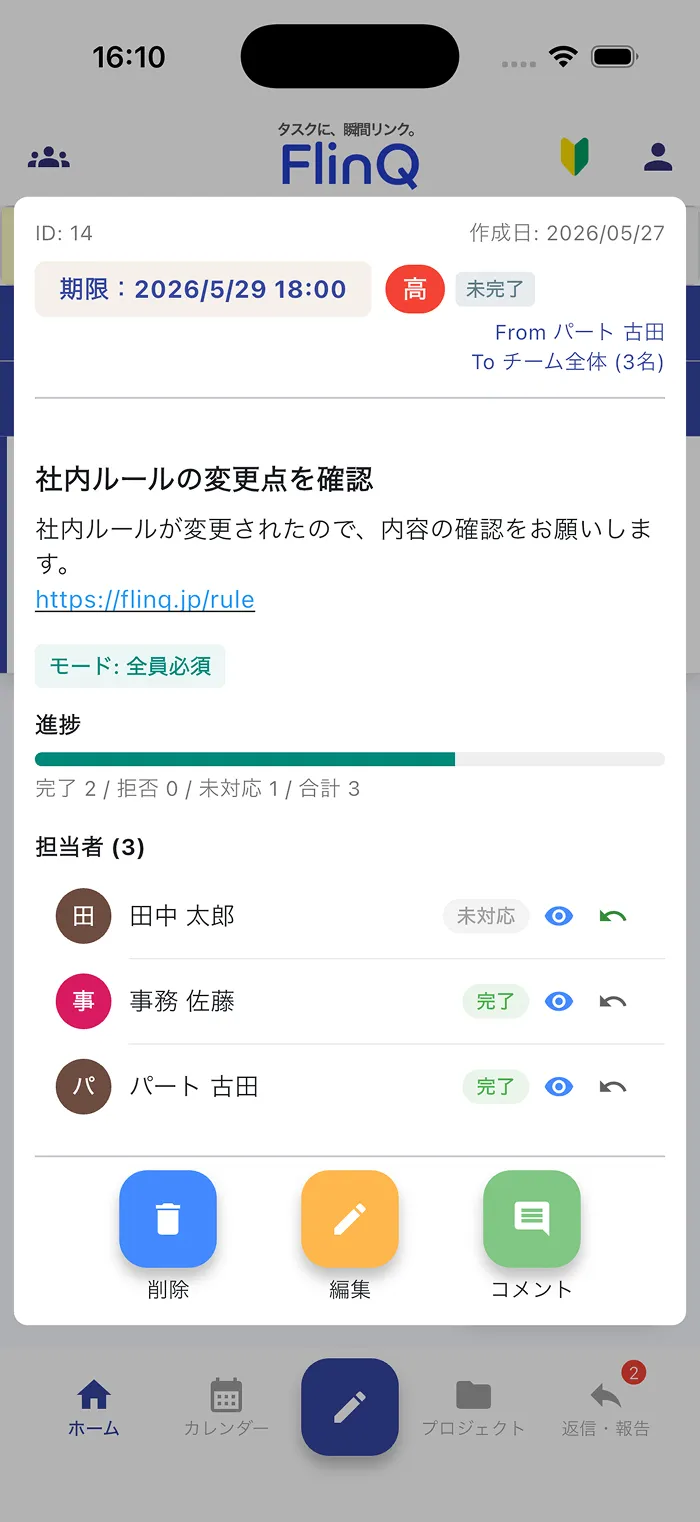
就業ルールの変更、感染症対策の徹底、防災訓練の案内。 「読んだはず」「聞いてない」を残したくありません。
「全員必須モード」+「全員選択」で送信。本文に「読んだら完了を押してください」と添える。
一人ひとりの未対応 / 完了 / 拒否がリアルタイムで可視化。誰がまだ確認していないか、進捗バーで一目で分かります。
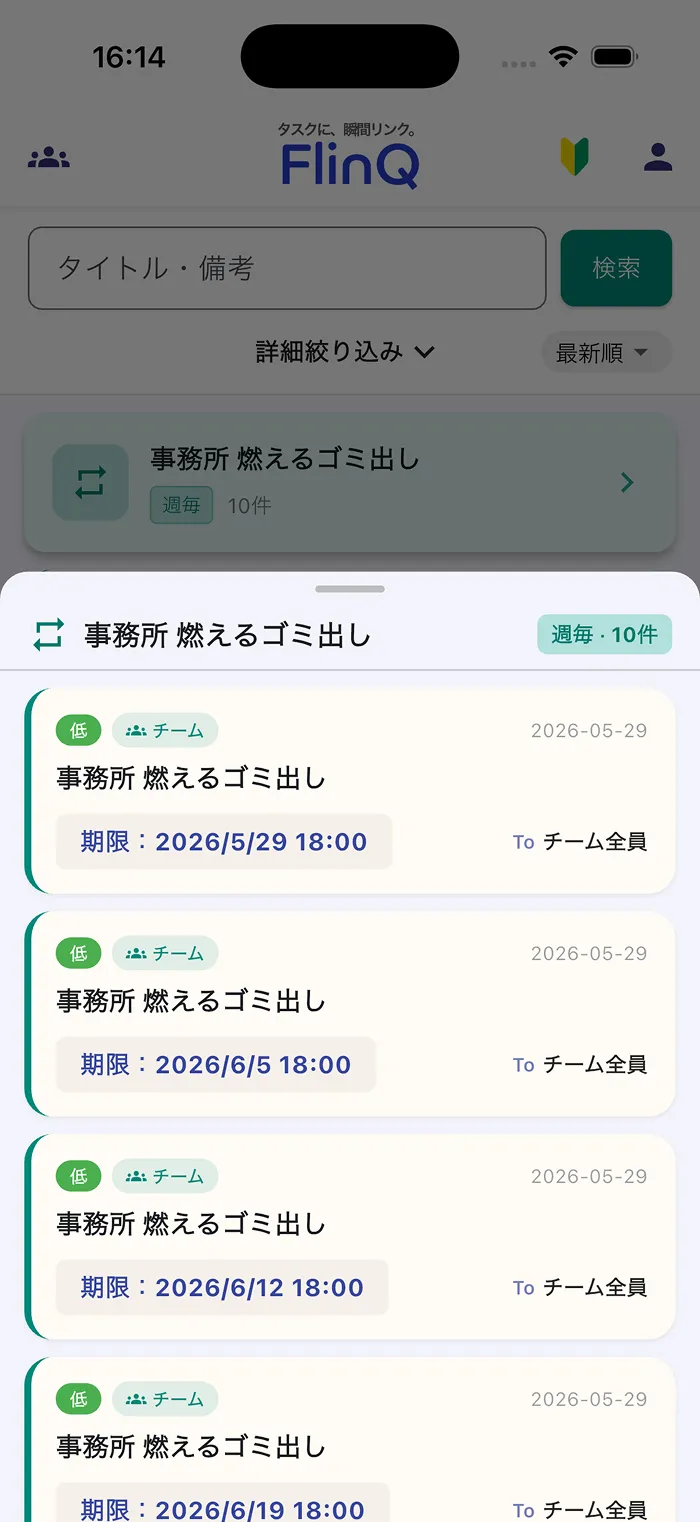
ゴミ捨て、開店前のチェック、週次の発注。 誰かが必ずやるけど、毎回 Todo を作るのは面倒です。
繰り返し設定で「日毎 / 週毎 / 月毎」から選んでまとめて登録。
次回分が自動でホーム画面に並びます。1 回登録すれば、しばらくは思い出さなくても大丈夫。
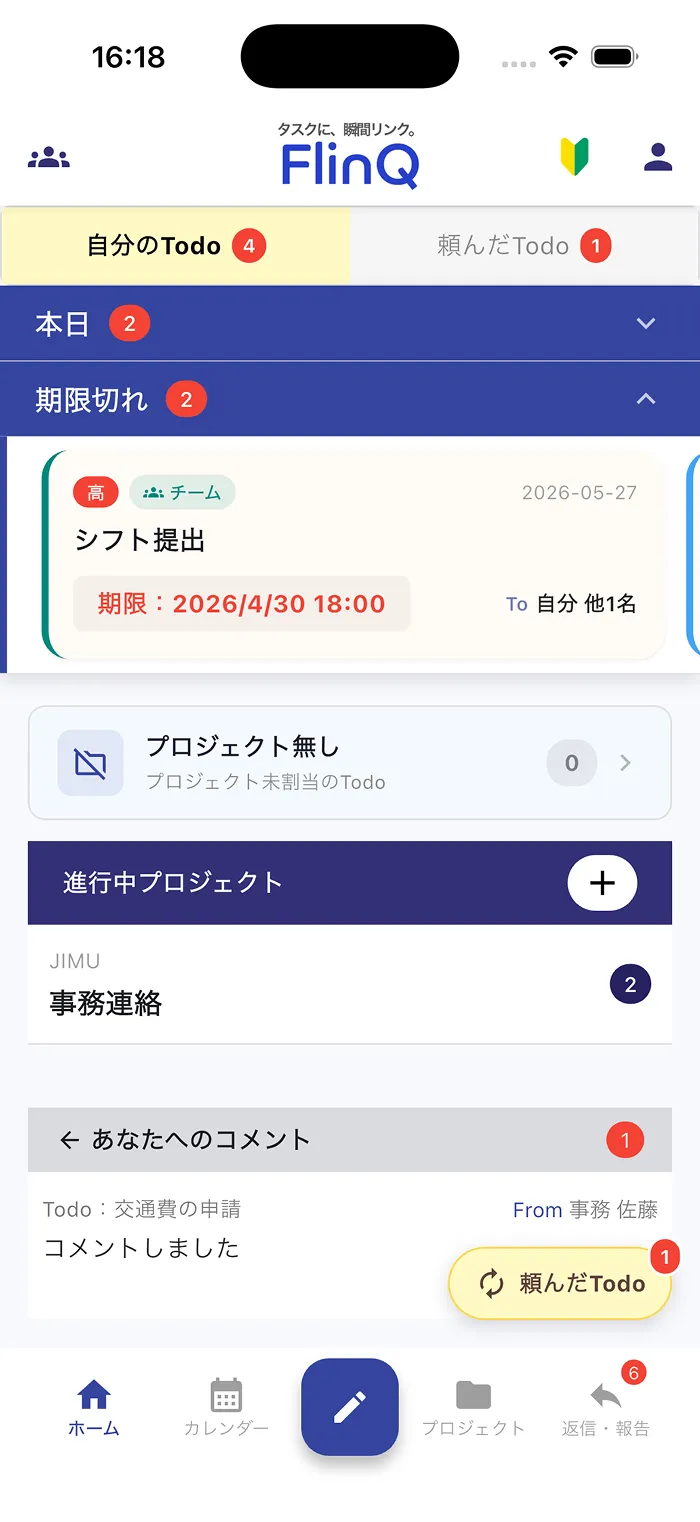
金曜までに見積もり、月末までに棚卸し。 期限ギリギリで「忘れてた!」を防ぎたいときに。
Todo に期限日を設定して送信するだけ。
ホーム画面では期限の近い順に自動で並び、当日は「本日」、過ぎたものは「期限切れ」セクションに自動で振り分けられます。
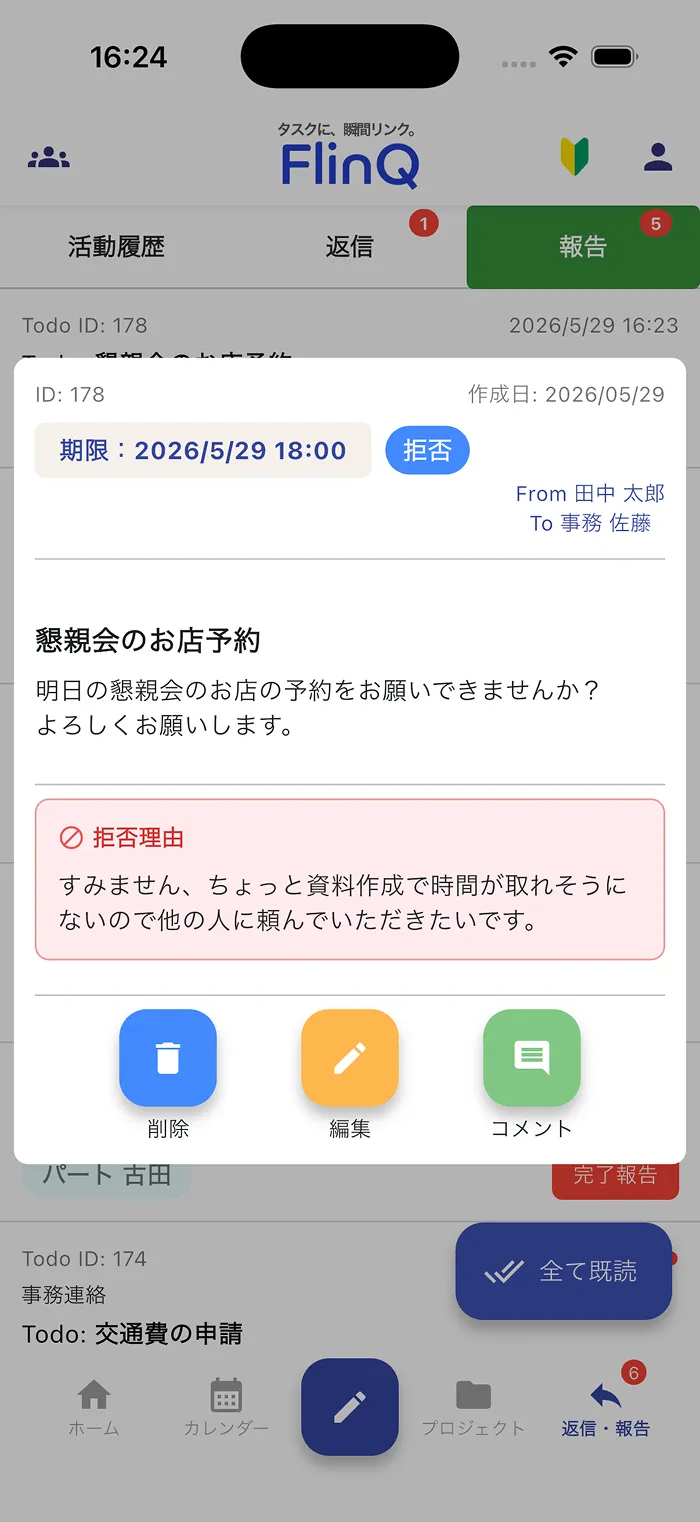
頼まれたけど別件で手一杯。黙って放置するのは気が引けるし、 依頼主にもちゃんと理由を伝えたいときに。
Todo を「拒否」して、その場で理由を一言入力して送信。
依頼主の画面に「拒否理由」が赤枠で表示されます。代わりの人に振り直すか、後で再依頼するかを判断しやすくなります。
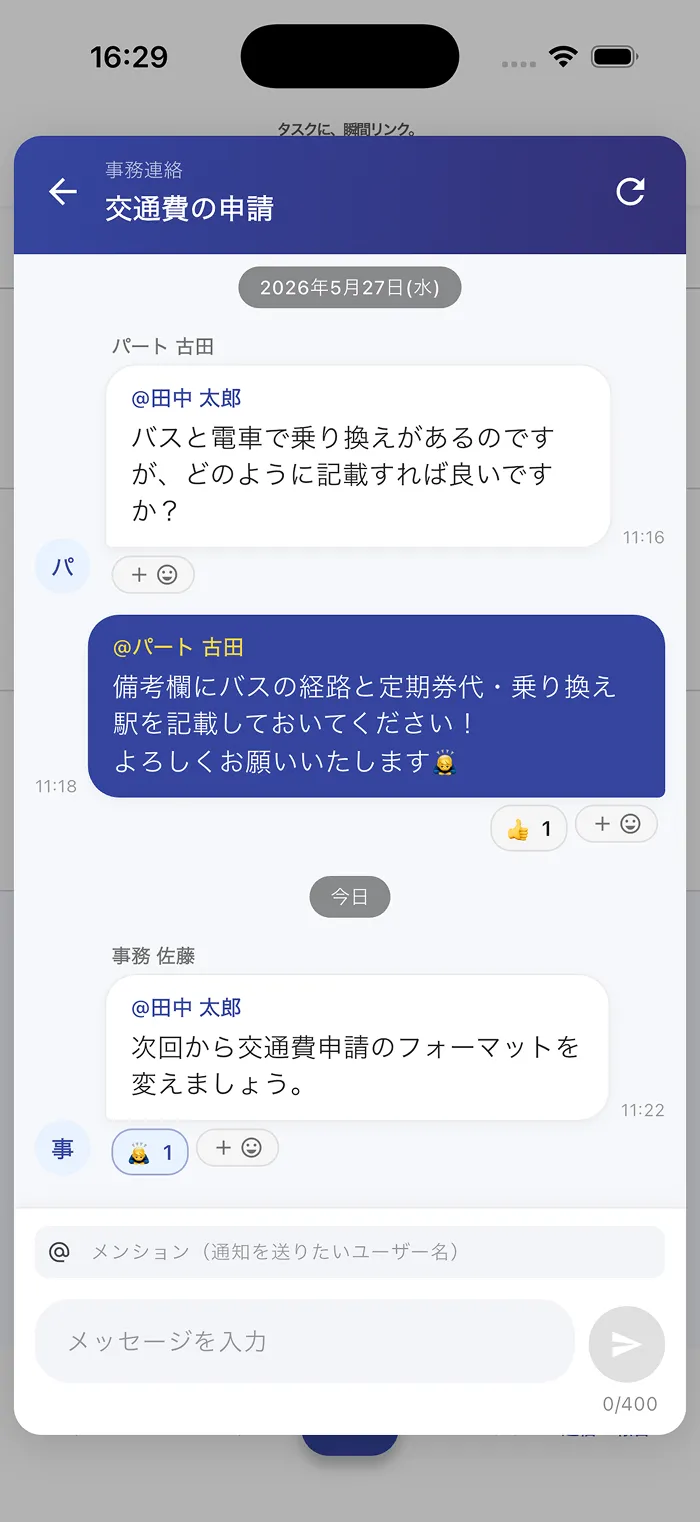
依頼を見ていくつか確認したい、または「見ました」だけ返したい。 別チャットに移ると話が散らばってしまいます。
Todo にコメント、@メンション、絵文字リアクションをそのまま追加。
依頼主には通知が届き、やり取りはその Todo にぶら下がります。「了解」だけなら絵文字ひとつで OK。会話が Todo と一緒に残ります。
※ 掲載している機能はすべて FlinQ アプリに実装済みです。画面デザインはアップデートにより変わることがあります。
知っておくと毎日がラクになる、FlinQ の小ワザを 8 つ集めました。
チームへの依頼だけでなく、自分用のメモや作業も Todo にできます。「分類」でカテゴリ分けして、依頼と個人タスクを 1 画面で把握できます。
自分が出した依頼は「依頼済み」タブにまとまります。誰が手をつけてくれたか、まだ未対応の人は誰か、ここから一気に追えます。
「低 / 中 / 高 / 至急」の 4 段階。普段は「中」、急ぎは「高」、本当の緊急時だけ「至急」。色とラベルで一目で分かります。
全員必須モードで送った Todo は、未対応 / 完了 / 拒否の人数と進捗率が自動集計されます。リマインドのタイミングが見えてきます。
タイトル検索に加えて、ステータス・モード・優先度で絞り込み、新しい順 / 期限順で並び替え。「あの時の依頼どうなった?」を簡単に探せます。
お店と本部、現場と事務所、サークルと町内会。1 アカウントで複数のチームに所属でき、画面上部から切り替えられます。
一言返すほどでもない時は、絵文字リアクションだけで OK。複数種類を 1 つの Todo / コメントに付けられます。
コメント内で @ を入力するとメンバー候補が出ます。指定された人には通知が届くので「特にこの人に見てほしい」を明確にできます。
実際に使っているチームの「Before → After」をお届けします。
準備中